
👥 Personnel & Horaires
La section Personnel est le centre de commande de votre équipe dans Woofix. C'est ici que vous gérez les profils de vos employés, attribuez leurs services et ajoutez leurs disponibilités pour le calendrier et la réservation en ligne.
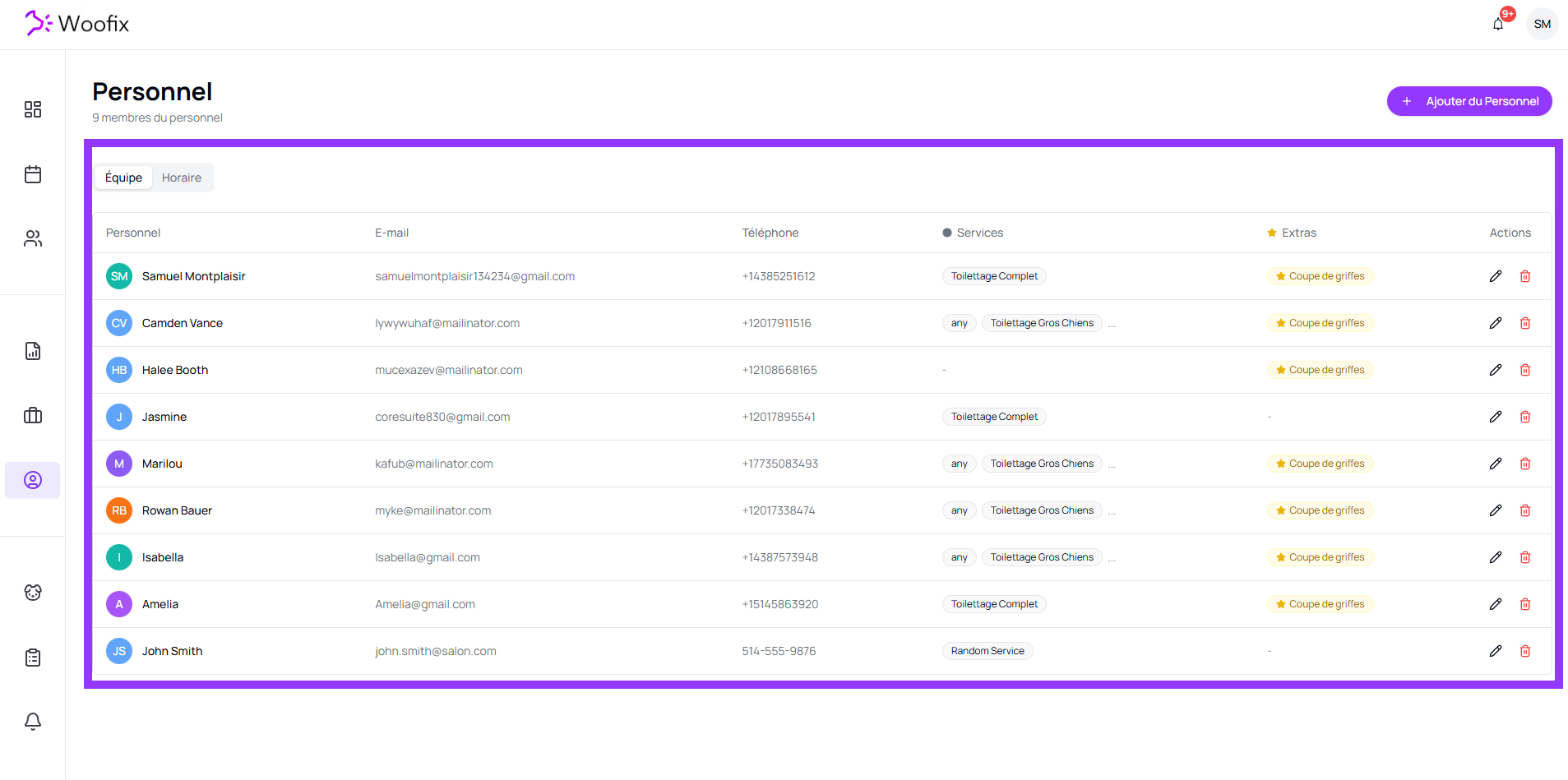
1. 📋 Liste des Employés
En accédant à l'onglet Personnel, vous arrivez sur la vue d'ensemble de votre équipe. Depuis cette page, vous pouvez :
- Ajouter un nouvel employé (Bouton d'ajout).
- Modifier un employé existant (En cliquant sur son nom).
- Supprimer un profil qui n'est plus actif.
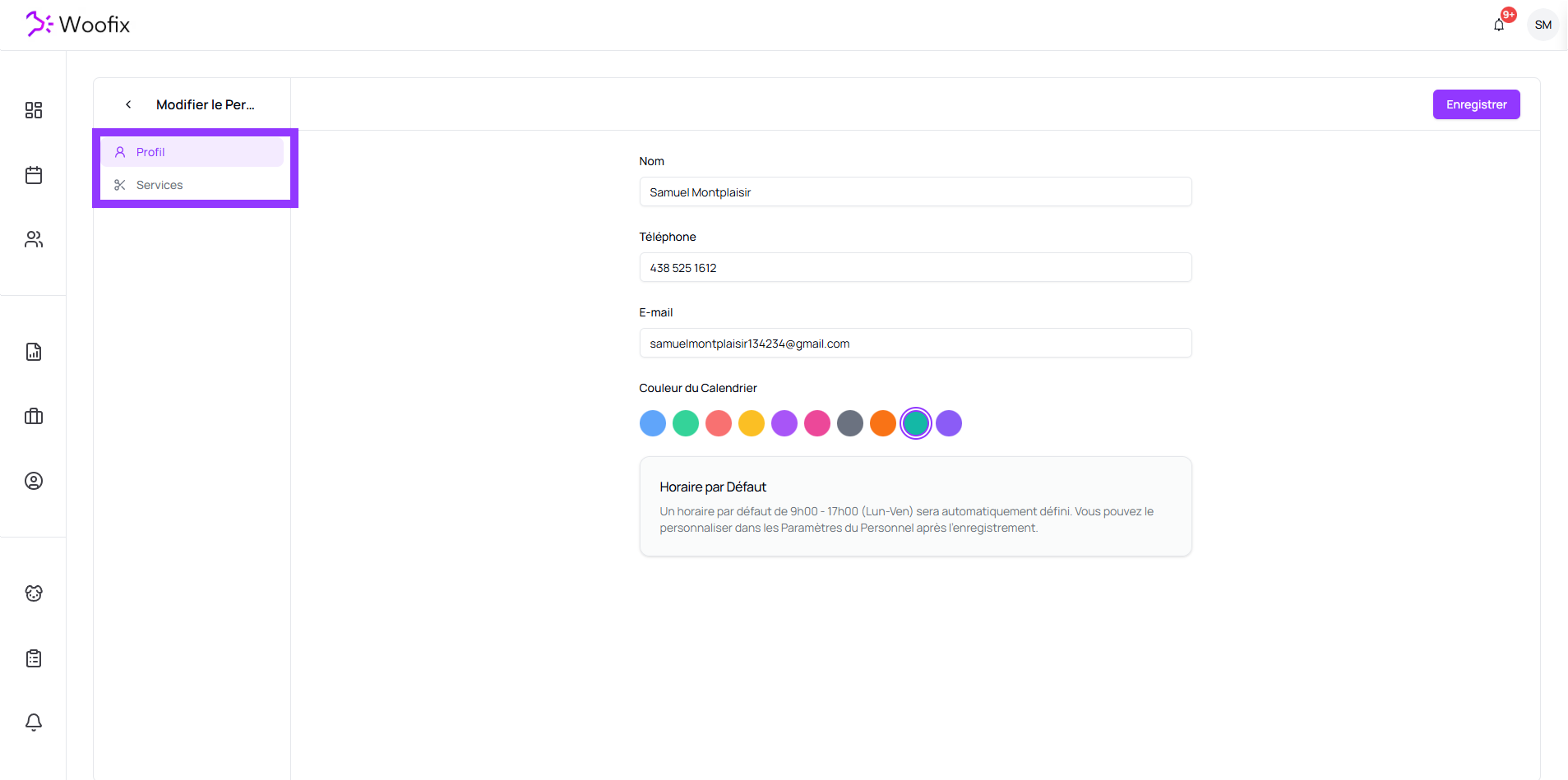
2. ✏️ Création et Modification d'un Employé
Lorsque vous créez ou modifiez un membre de l'équipe, vous devez renseigner ses informations d'identité et ses services. Voici les champs à configurer :
- Informations de base : Remplissez le Nom, Téléphone et E-mail.
- Couleur : Choisissez une couleur distincte pour identifier rapidement l'employé.
- Liste des Services : Cochez les services que cet employé est capable d'effectuer.
Important — Horaire Régulier par Défaut :
Lors de la création d'un employé, un horaire par défaut de 9h00 à 17h00 (Lun-Ven) est automatiquement défini. Vous pourrez personnaliser cet horaire une fois l'enregistrement terminé.
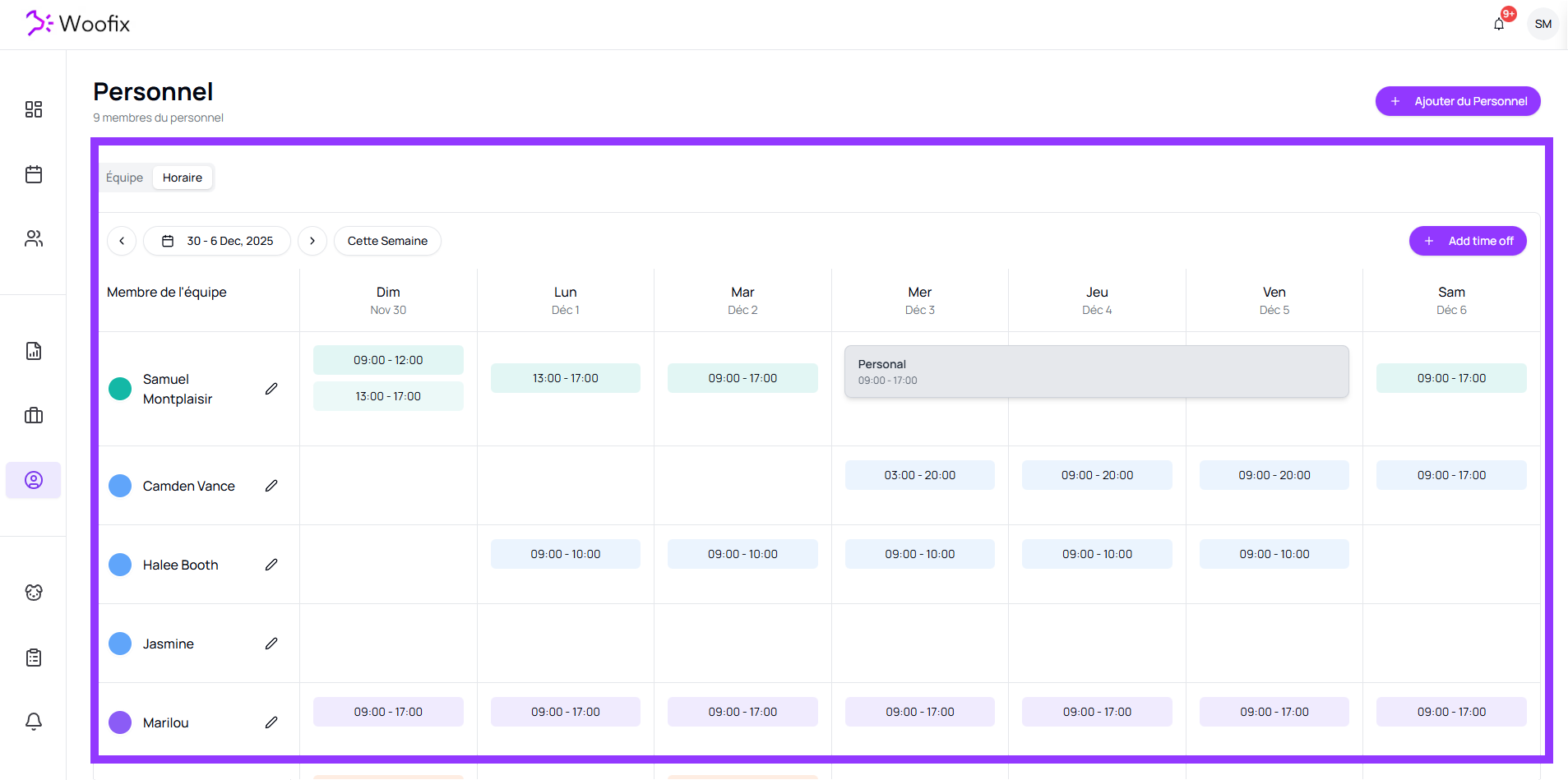
3. 📅 Gestion des Horaires et Congés
La gestion de l'horaire est directement liée au calendrier de l'application et à la disponibilité pour la réservation en ligne. Vous avez deux outils principaux : les Quarts de travail (Réguliers et Exceptions) et les Périodes de Congés.
3.1. Quarts de travail (Réguliers et Exceptions)
C'est ici que vous définissez quand l'employé est disponible pour travailler.
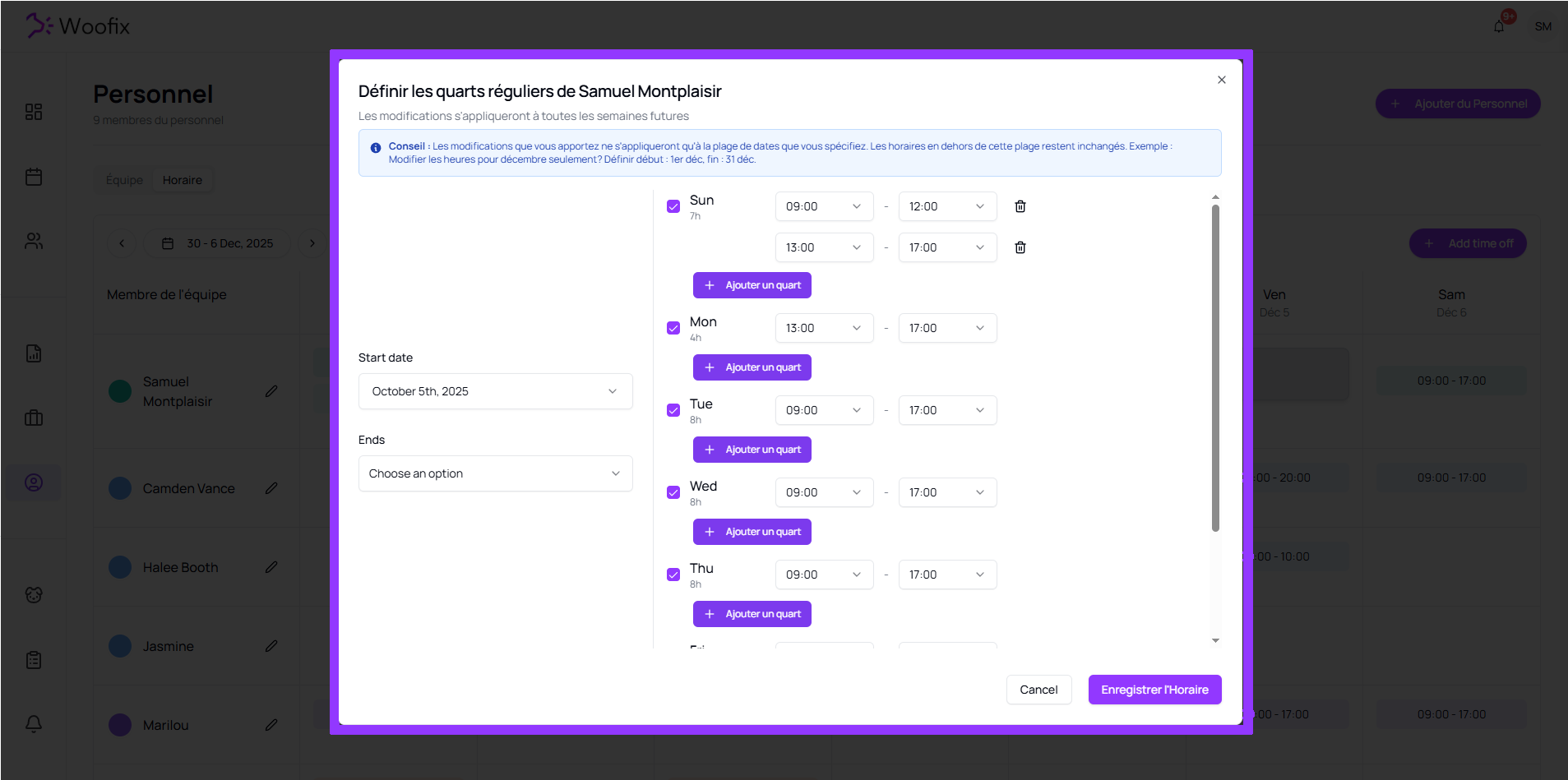
- Quarts de travail Réguliers : Définissez, modifiez ou supprimez les quarts de travail Réguliers d'une semaine courante.
Note : Les modifications que vous apportez ne s'appliqueront qu'à la plage de dates que vous spécifiez. Les horaires en dehors de cette plage restent inchangés. Exemple : Modifier les Quarts de travail Réguliers pour décembre seulement? Définir début : 1er déc, fin : 31 déc.
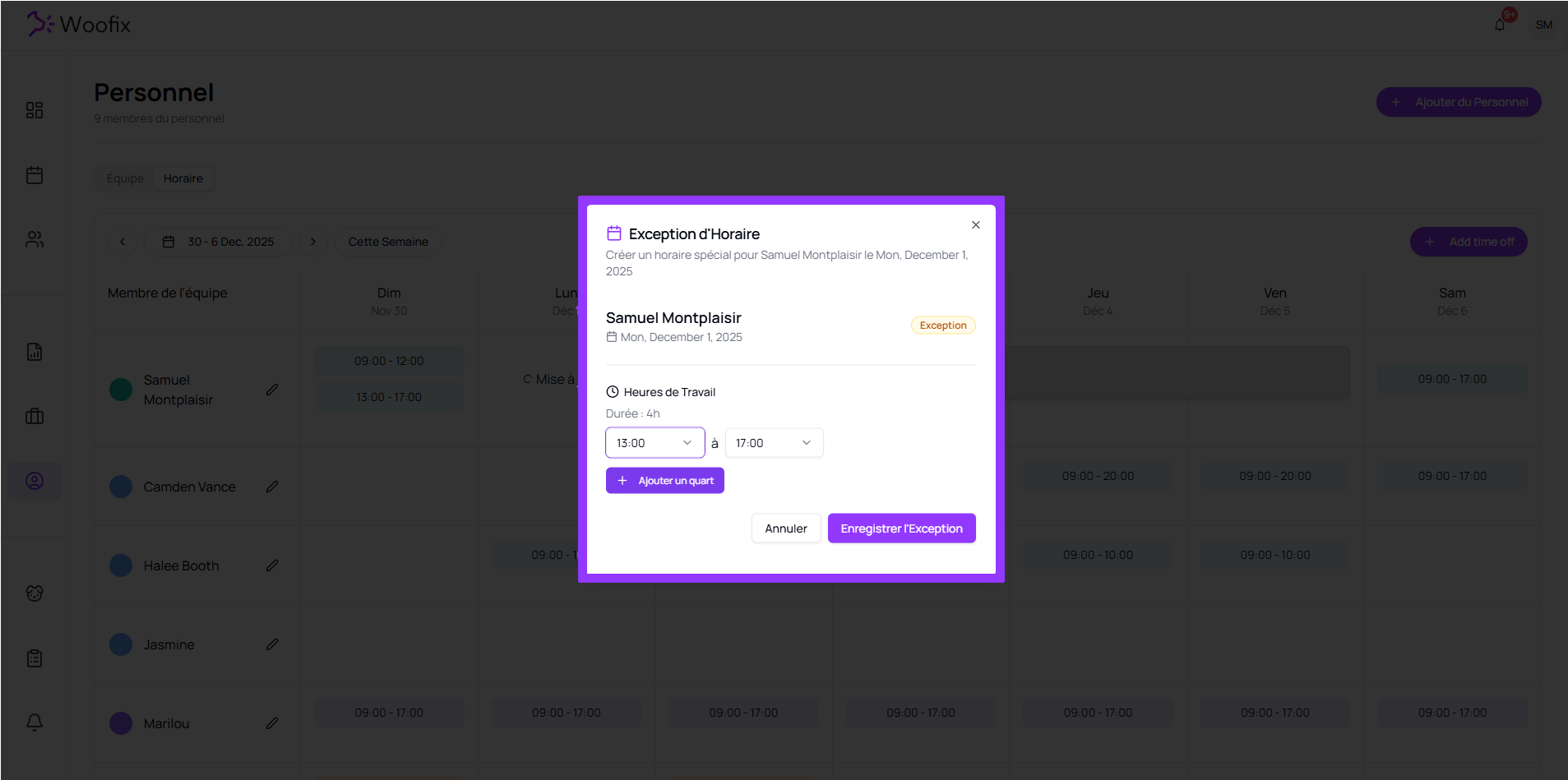
- Exceptions : Vous pouvez créer des exceptions pour des journées spécifiques (ex: travailler un samedi exceptionnellement) sans modifier l'horaire régulier global.
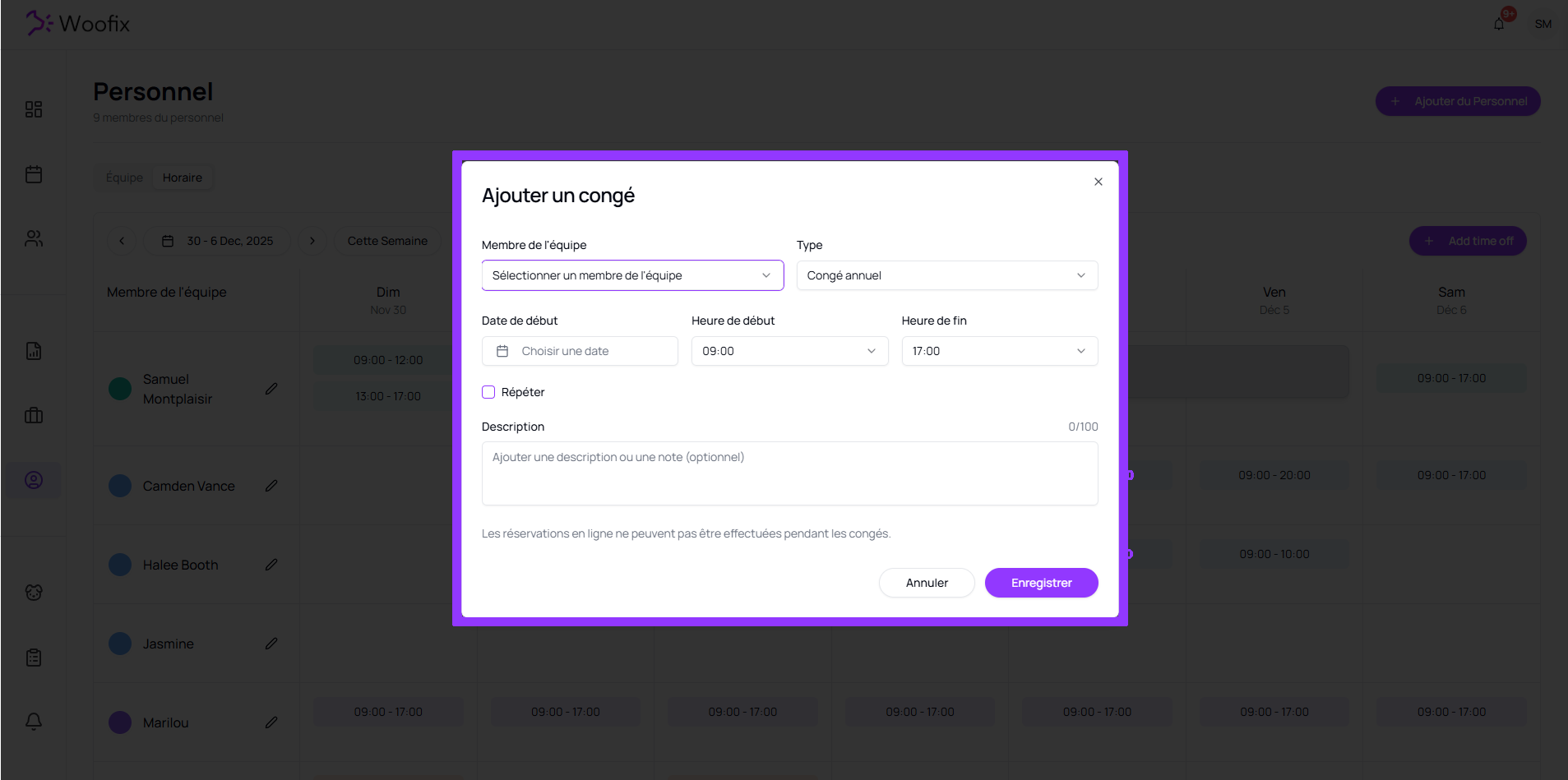
3.2. Périodes de Congés
Pour bloquer le calendrier et les réservations en ligne lors d'une absence, utilisez les périodes de congés.
- Membre de l'équipe : Sélectionnez l'employé concerné.
- Type : Spécifiez le type de congé (Congé annuel, Congé maladie, Personnel, Urgence ou Autre).
- Dates : Spécifiez la date de début et de fin.
- Heures : Spécifiez l'heure de début et de fin.
- Description : Ajoutez une description ou une note (optionnel)
✔️ Résumé
Pour une gestion efficace du personnel dans Woofix :
- Remplissez les Infos de base, assignez une Couleur.
- Sélectionnez impérativement les Services que l'employé peut offrir.
- Ajustez l'Horaire Régulier selon la réalité de l'employé.
- Utilisez les Exceptions et Congés pour garder le calendrier précis.